
Matrix-Nebula 快速开始
这个章节通过导航方式来介绍如何快速搭建 Matrix-Nebula 的开发运行环境, 跟随导航指引把 Matrix-Nebula 在你的本地环境运行起来吧。
下载源码
访问gitee下载源码:
前端: https://gitee.com/matxtop/matirx-vben
后端: https://gitee.com/matxtop/matrix-nebula
安装 Mariadb 数据库
下载地址: Mariadb
安装步骤
- 双击下载的 .msi 文件,启动安装向导。
- 按照向导提示完成安装。
- 关键参数: root密码: Matrix.Develop.2025; 端口: 2025
- 安装完成后,启动 MariaDB 服务。
TIP
当安装过程中忘记设定密码了,可参考下面的操作
● 打开命令提示符(以管理员身份运行)
● 输入以下命令登录 MariaDB:
# 执行下面的提示输入默认密码(通常为空或为安装时设置的临时密码)
mysql -u root -p -P 2025

# 替换密码,例如:Matrix.Develop.2025
ALTER USER 'root'@'localhost' IDENTIFIED BY 'Matrix.Develop.2025';

# 刷新权限
FLUSH PRIVILEGES;

# 退出
EXIT;
搭建 Vue 运行环境
下载地址: NVM
安装NVM:
下载最新版本的 nvm-setup.zip,解压并运行安装程序
安装完成后,重启命令提示符
安装 Node.js
打开命令提示符
查看所有可用的发行版本
nvm list available- 安装指定版本
nvm install 20.15.0- 切换到该版本
nvm use 20.15.0- 验证安装
node -v 和 npm -v,确保输出正确的版本号。- 安装pnpm
npm install -g pnpm搭建 Java 运行环境
下载地址: Java21
安装步骤
下载适用于 Windows 的 OpenJDK 21 安装包
双击运行安装程序,按照提示完成安装
设置环境变量
● 新建 JAVA_HOME 变量,值为 OpenJDK 21 的安装路径
● 编辑 Path 变量,添加 %JAVA_HOME%\bin
验证安装:打开命令提示符,输入 java -version,确保输出正确的版本号
IDEA 和 VSCode 开发工具
推荐前端使用 VSCode, 后端使用 IDEA
下载 IDEA
下载 VSCode
初始化数据库并运行后端
用IDEA打开d:/matrix/matrix-frame工程, 初次打开工程, IDEA会进行初始化处理,可能会有一定的耗时.等初始化完成后,gradle面板就有命令了. 然后执行初始化命令. 如下图所示: 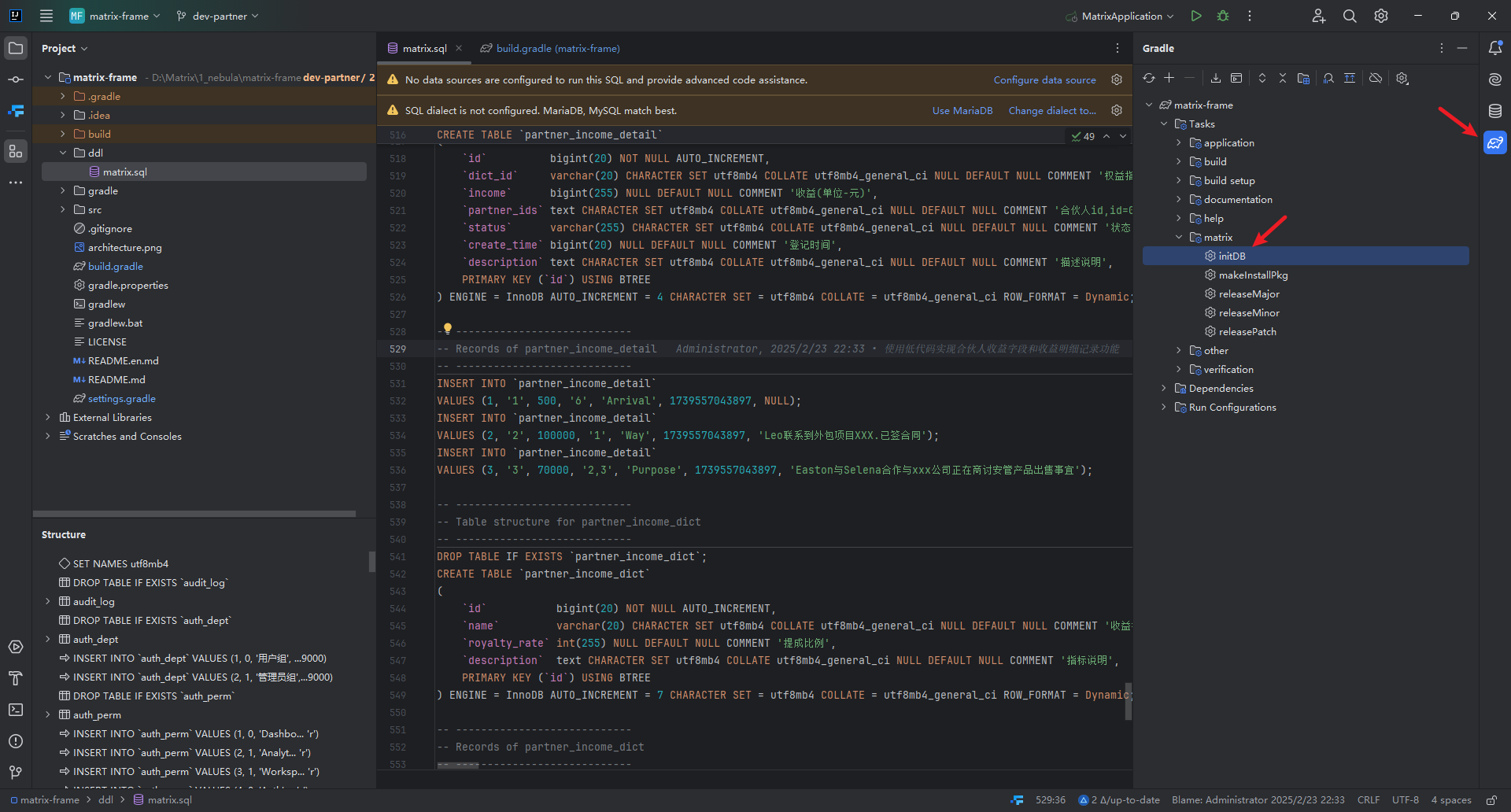
数据库初始化完成后, 打开application类直接运行, 如下图所示: 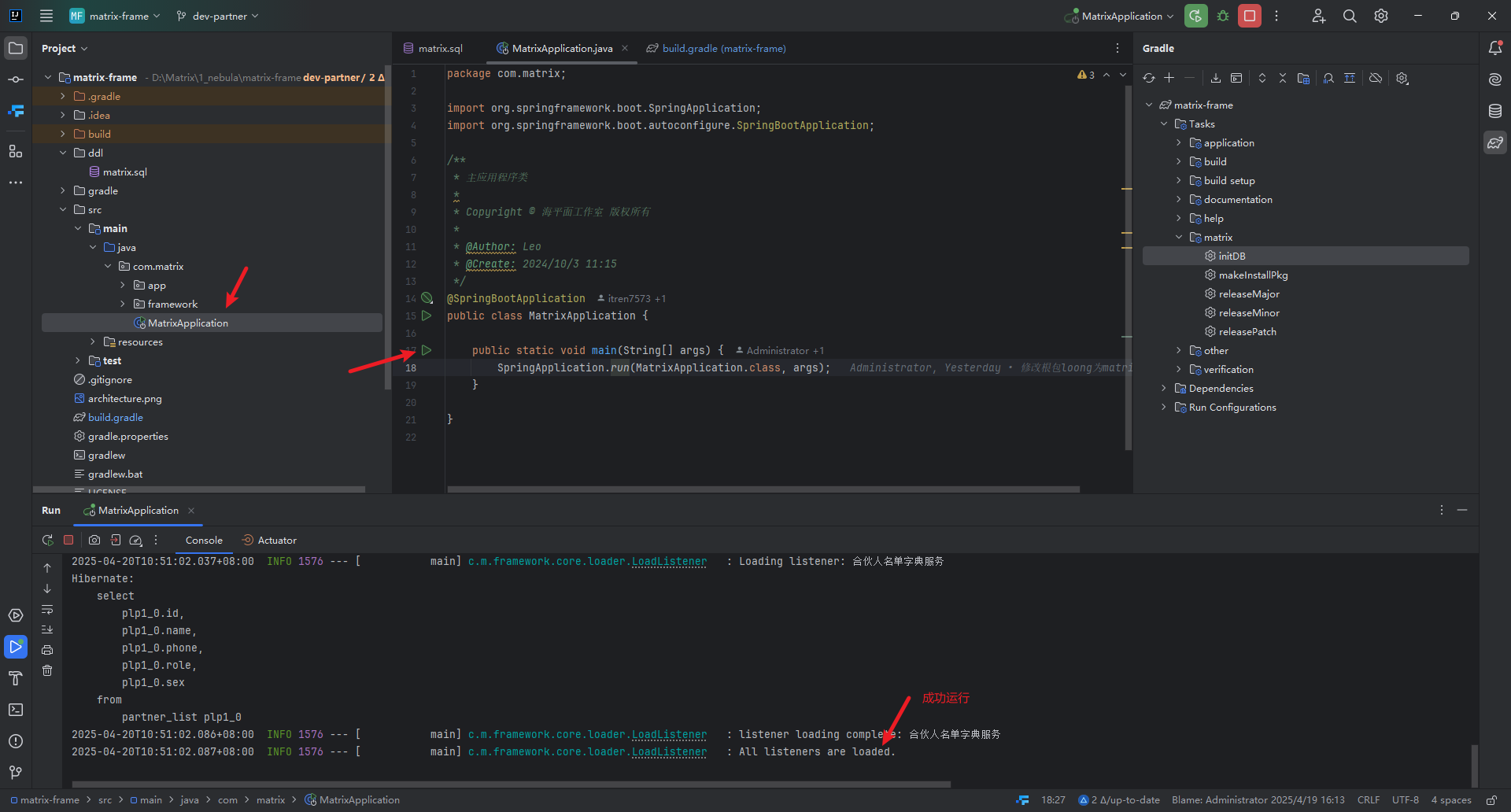
运行前端
用vscode打开d:/matrix/matrix-vben. 然后依次执行下面的命令:
# 注意: 前三步只需要在首次运行时需要执行即可,不必每次都来一遍
cd d:/matrix/matrix-vben
corepack enable
pnpm install
pnpm dev
顺利的话,运行完毕后会看到下面的结果 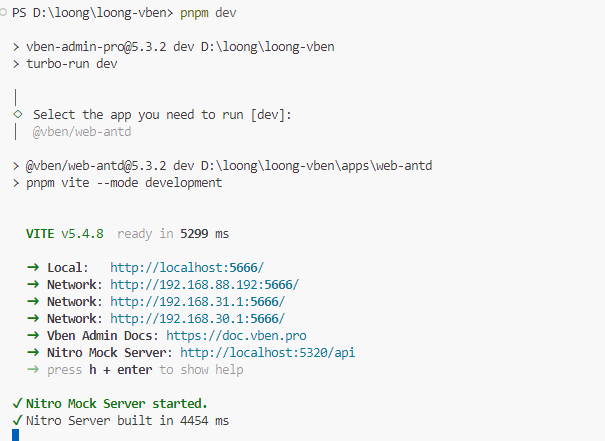
TIP
1.运行pnpm dev后会有一步选择, 直接回车默认执行即可
2.后端做了跨域访问限制, 当前在浏览器可用的访问地址为Local方式,其他方式访问会报没有权限访问
3.上面的命令直接在vscode里执行,不用开windows窗口
浏览器出现下面的画面就恭喜你成功了. 账号/密码: super/Admin@123 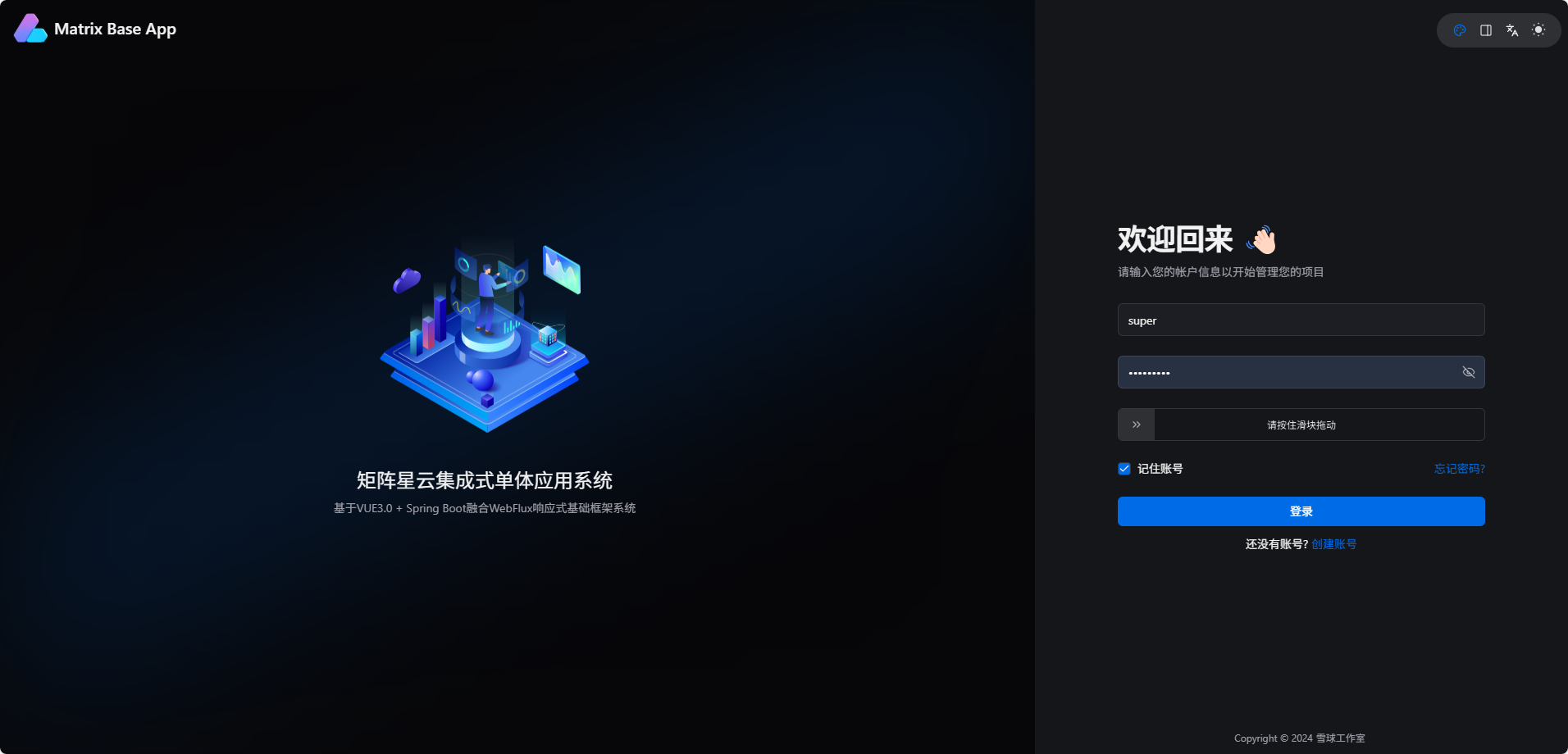
所有管理员默认密码都是Admin@123 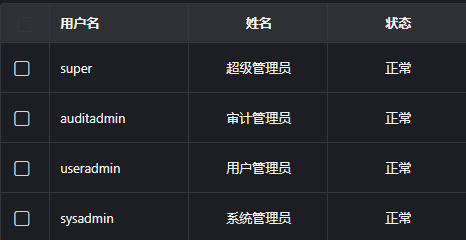
TIP
如果一切顺利,那么恭喜你可以正常运行矩阵星云之创世之柱了。接下来继续深度旅程吧...